Какую файловую систему выбрать для флешки: ext4, ntfs, fat или exfat
Опубликовано: | Обновлено:
В данной статье расскажу какую файловую систему выбрать для флешки.
Содержание
Для того, чтобы выбрать файловую систему необходимо определиться со следующими вопросами:
- Какие устройства будут использованы
- Какие файловые системы поддерживают данное устройство
Тестирование буду проводить на следующих устройствах:
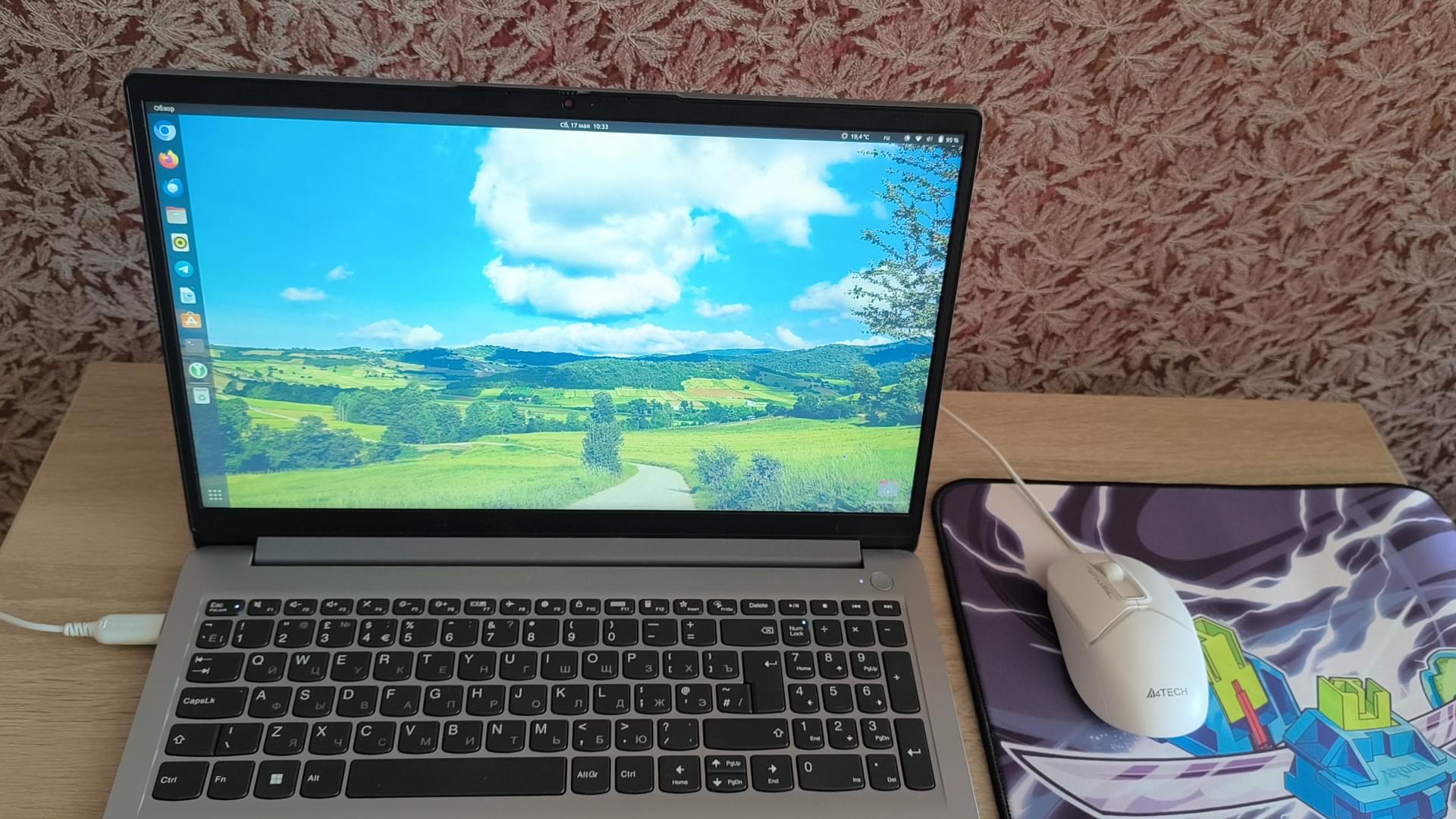
Это две системы под управлением дистрибутивов Ubuntu 22.04. Одна система под управлением Windows 10, смартфон на Android 8 и запасной смартфон на Android 13, если вдруг что-то пойдёт не так.
Спойлер: пару раз пойдёт что-то не так.
Ext4
Начну с файловой системы ext4.
Форматирование флешки
Открою утилиту диски и отформатирую флешку в данную файловую систему:
Также, если это необходимо, можно защитить флешку паролем. Я же оставлю всё как есть.
Для удобства укажу имя тома. И происходит форматирование.
Смонтирую флешку и запишу на неё изображение.
Теперь посмотрю, что написано в Википедии по поводу поддержки ext4 в операционных системах:
Ext4 поддерживается в ядре Linux, начиная с версии 2.6. А для работы в Windows необходимо установить драйвера. Также написано то, что файловая система ext4 доступна для Android начиная с версии 2.3.
Ну и проверю как это на самом деле.
Вторая система
Размонтирую флешку и переду ко второй системе.
Как можно увидеть флешка определилась и все файлы копируются:
Windows 10
Далее перейду в Windows. При подключении флешки в Windows, он предлагает отформатировать флешку:
Android 8
Далее перейду к смартфону под Android 8. Здесь при присоединении флешки на секунду появляется значок USB и также пропадает:
А сама флешка не определяется.
Android 13
А на Android 13 выходит сообщение то, что USB накопитель не поддерживается:
Соответственно в Википедии написана недостоверная информация.
В итоге флешку получилось открыть только в дистрибутивах Linux.
Тест производительности
Также произведу оценку производительности, который выявит скорость чтения и записи. Получились следующие результаты:
NTFS
Следующая файловая система NTFS.
Форматирование флешки
Указываю имя тома и форматирую флешку:
Записываю файлы на флешку и посмотрю что написано в Википедии. По данным Википедии файловая система NTFS поддерживается начиная с Windows NT 3.1 до Windows 11, также в MacOS и Linux:
Вторая система
Перейду ко второй системе. Флешка успешно определилась, данные копируются.
Windows 10
Далее Windows 10. Флешка также определилась и файлы копируются.
Android 8
Далее смартфон. Флешка также определилась и данные копируются:
В итоге поддерживаются все четыре системы.
Тест производительности
Также проведу тест на производительность. Получились следующие результаты:
FAT
Следующая файловая система - это FAT. Также указываю имя тома и форматирую флешку.
Копирую изображение и посмотрю что написано в Википедии. FAT32 имеет ограничение на размер файла до 4 ГБ:
Проверю это. У меня есть дистрибутив весом 5 Гб. Скопирую его на флешку. И как копирование файла доходит до 4,3 ГБ, копирование останавливается и спустя несколько секунд выходит ошибка о том, что файл слишком велик:
Вторая система
Перехожу ко второй системе. Флешка определяется и файлы копируются
Android 8
На смартфоне флешка также определяется и файлы копируются.
В итоге файловая система поддерживается на всех четырёх устройствах.
Тест производительности
Произведу оценку производительности. Результаты:
exFAT
Следующая файловая система - это exFAT.
Для того, чтобы отформатировать флешку в файловую системы exFAT, необходимо установить дополнительные пакеты. О том как это сделать у меня есть соответствующая статья.
Если этого не сделать, то файловая система будет серым цветом и её нельзя будет выбрать для форматирования:
Скопирую файл на флешку и посмотрю, что написано в Википедии:
Вторая система
Перейду ко второй системе. Флешка открывается, а файлы копируются.
При этом, на данной системе у меня не установлено каких-либо пакетов для поддержки exFAT.
Windows 10
Далее перейду в Windows 10. Флешка определяется, а файлы копируются.
Android 8
На смартфоне также флешка открывается, а файлы копируются.
При этом, когда я открыл флешку на системе с Ubuntu, то не обнаружил файла со смартфона под Android 8:
Хотя в Windows данный файл отображается:
На смартфоне с Android 13 данный файл весит 0 байт и не отображается:
После этого я скопировал изображение с лисой из Android 13 и в Windows он естественно отображается. И также теперь отображается в Ubuntu.
Тест производительности
Произведу оценку производительности. Результаты:
Итоги
В итоге получились следующие результаты:
Если планируется использовать только дистрибутивы Linux, то можно воспользоваться файловой системой ext4. Также если это необходимо, можно защитить флешку паролем.
Если необходима поддержка большей части устройств, то можно воспользоваться файловой системой NTFS.
Если же нужна файловая система, которая поддерживается почти везде - то это FAT. Но единственно у неё есть ограничение на размер файлов до 4 ГБ.
Ну а если используются новые устройства, то подойдет exFAT. Но с данной системой, как показала статья, лучше быть осторожным.
Если вам понравилась статья, то поделитесь ею в социальных сетях:
Комментарии и вопросы
Если у вас возникли вопросы по установке или настройке - задавайте их в комментариях ниже